Que l’on débute en AutoLISP, qu’on reprenne un code existant ou qu’on remette le nez dans un vieux projet, on a toujours besoin d’un petit rappel sur certaines fonctions.
Bonne nouvelle : pas besoin de fouiller Google à chaque fois — Visual LISP intègre déjà une aide contextuelle… à condition de savoir où la trouver !
AutoLISP moderne : tirer le meilleur de Visual Studio Code et du débogueur VLIDE
Depuis des années, le développement AutoLISP repose sur l’éditeur historique Visual LISP (VLIDE) intégré à AutoCAD (introduit avec la version 14). Cependant, VLIDE n’est plus disponible dans AutoCAD LT 2024 et versions ultérieures.
Aujourd’hui, avec des environnements modernes comme Visual Studio Code, il devient possible de développer, organiser et maintenir son code AutoLISP bien plus efficacement, tout en conservant la puissance du débogueur intégré d’AutoCAD.
Pour les utilisateurs d’AutoCAD LT, il reste tout à fait envisageable de travailler “à l’ancienne”, c’est-à-dire en éditant le code dans un éditeur externe — mais cette fois avec Visual Studio Code, bien plus puissant et ergonomique que Notepad++.
🎯 Le concept : le meilleur des deux mondes
L’idée est simple :
🧠 Écrire, organiser et refactoriser ton code dans Visual Studio Code ;
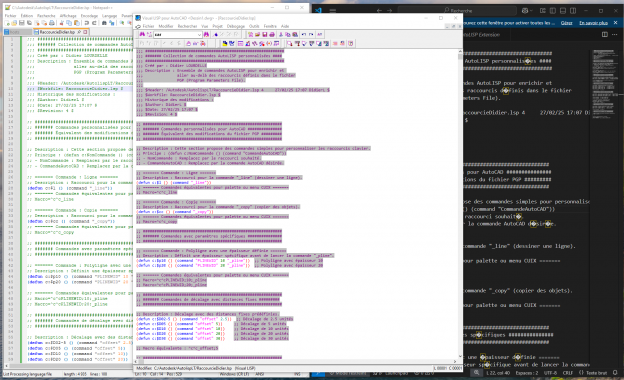
⚙️ Déboguer et compiler dans VLIDE (le moteur natif d’AutoCAD).
Ce duo permet d’allier productivité, lisibilité et stabilité du code sans casser la compatibilité avec AutoCAD.
Les fichiers AutoLISP d’origine sont souvent enregistrés en ANSI (Windows-1252), le format utilisé par l’éditeur Visual LISP (VLIDE).
Pour garantir la compatibilité avec AutoCAD, il est recommandé de conserver cet encodage, surtout lors du débogage ou de la compilation dans VLIDE.
Voici comment ouvrir ou convertir un fichier .lsp en ANSI avec les deux éditeurs les plus courants :
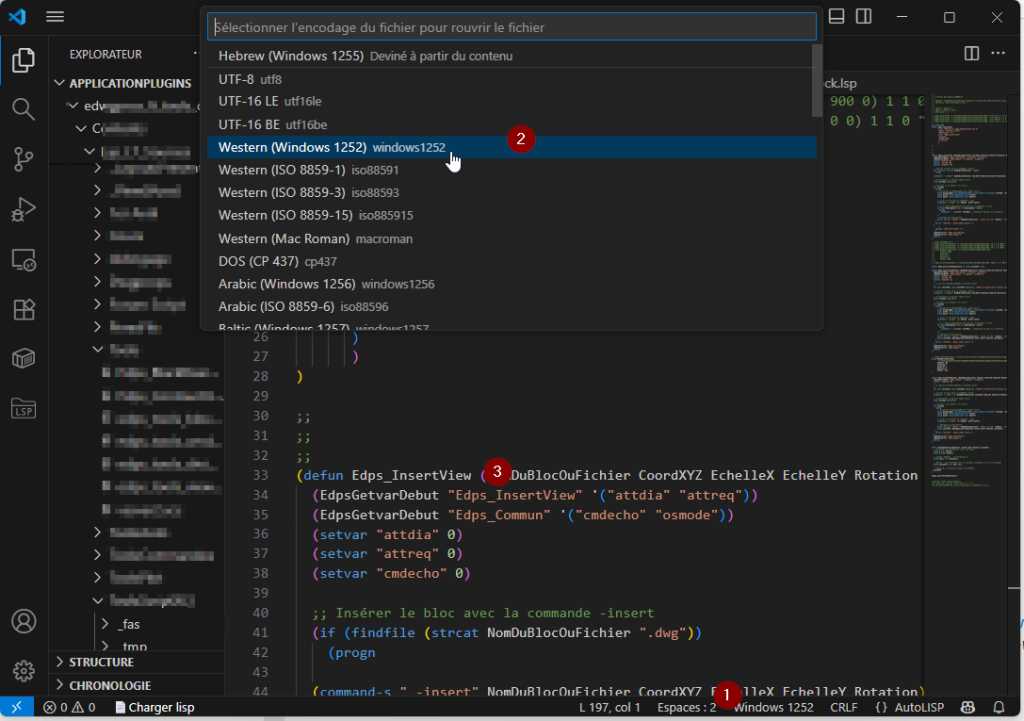
🧠 Visual Studio Code
1️⃣ Cliquez sur l’encodage en bas à droite → 2️⃣ Choisissez Reopen with Encoding → Western (Windows-1252).
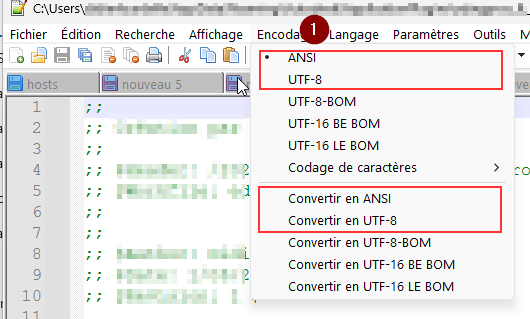
🧩 Notepad++
1️⃣ Menu Encodage → sélectionnez ANSI ou utilisez Convertir en ANSI pour réenregistrer le fichier au bon format.
✅ Une fois ces paramètres appliqués, vos fichiers .lsp s’ouvriront correctement dans AutoCAD et dans VLIDE, sans perte de caractères accentués ni corruption du code source.
🔄 Cycle de développement
Édition / refactorisation : dans VS Code (navigation, recherche, nettoyage du code).
Chargement : dans AutoCAD avec (load "mon_fichier.lsp").
Débogage : dans VLIDE, ligne par ligne, inspection des variables.
Compilation : création du projet .prj et génération du .fas ou .vlx.
✅ Bénéfices
💨 Productivité accrue (VS Code pour la navigation et la recherche)
🧱 Séparation claire entre code source et compilation
🧠 Débogage intelligent avec VLIDE
🔍 Traçabilité et gestion de version avec Git
📚 Code plus propre, prêt pour le packaging ApplicationPlugins
Instructions pour créer un fichier AutoLISP avec le Bloc-notes :
1. Ouvrir le Bloc-notes :
Lancez le Bloc-notes sur votre ordinateur. Vous pouvez le trouver dans le menu Démarrer sous « Accessoires » ou en recherchant « Bloc-notes ».
2. Écrire le code AutoLISP pour AutoCAD LT :
Copiez le code AutoLISP que vous souhaitez utiliser et collez-le dans le Bloc-notes. Assurez-vous que chaque ligne de code commence par un point-virgule (;;) pour les commentaires ou par une parenthèse ouvrante (..) et fermante pour les instructions.
3. Adapter le code :
Sur ce site, vous trouverez des lignes de code que vous pouvez adapter à vos besoins. Il vous suffit de copier et coller le code dans votre fichier.
Nous utilisons des cookies pour vous garantir la meilleure expérience sur notre site web. Si vous continuez à utiliser ce site, nous supposerons que vous en êtes satisfait.