
Archives par étiquette : autolisp

AutoLISP moderne !

AutoLISP moderne : tirer le meilleur de Visual Studio Code et du débogueur VLIDE

Depuis des années, le développement AutoLISP repose sur l’éditeur historique Visual LISP (VLIDE) intégré à AutoCAD (introduit avec la version 14).
Cependant, VLIDE n’est plus disponible dans AutoCAD LT 2024 et versions ultérieures.

Aujourd’hui, avec des environnements modernes comme Visual Studio Code, il devient possible de développer, organiser et maintenir son code AutoLISP bien plus efficacement, tout en conservant la puissance du débogueur intégré d’AutoCAD.

Pour les utilisateurs d’AutoCAD LT, il reste tout à fait envisageable de travailler “à l’ancienne”, c’est-à-dire en éditant le code dans un éditeur externe — mais cette fois avec Visual Studio Code, bien plus puissant et ergonomique que Notepad++.

🎯 Le concept : le meilleur des deux mondes

L’idée est simple :

  • 🧠 Écrire, organiser et refactoriser ton code dans Visual Studio Code ;
  • ⚙️ Déboguer et compiler dans VLIDE (le moteur natif d’AutoCAD).

Ce duo permet d’allier productivité, lisibilité et stabilité du code sans casser la compatibilité avec AutoCAD.

🧩 Comparatif rapide

VS CodeVLIDE
🔍 Recherche multi-fichiers, navigation rapide🧠 Débogage pas à pas, exécution partielle
🌳 Arborescence claire du projet⚙️ Compilation directe en .fas / .vlx
🧩 Extensions (AutoLISP, Git, snippets)📚 Aide intégrée sur les fonctions AutoLISP
🎨 Environnement moderne et ergonomique💡 Stabilité et compatibilité totale avec AutoCAD

Astuce : gérer l’encodage historique ANSI (Windows-1252)

Les fichiers AutoLISP d’origine sont souvent enregistrés en ANSI (Windows-1252), le format utilisé par l’éditeur Visual LISP (VLIDE). Pour garantir la compatibilité avec AutoCAD, il est recommandé de conserver cet encodage, surtout lors du débogage ou de la compilation dans VLIDE.

Voici comment ouvrir ou convertir un fichier .lsp en ANSI avec les deux éditeurs les plus courants :

🧠 Visual Studio Code
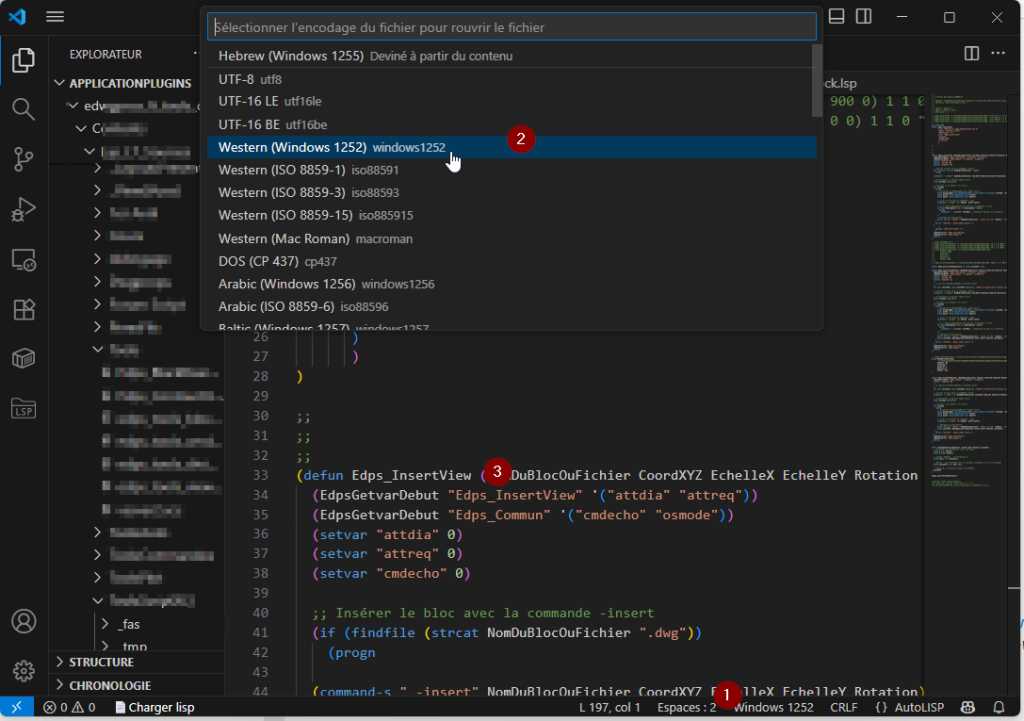
Changement d'encodage ANSI Windows-1252 dans Visual Studio Code

1️⃣ Cliquez sur l’encodage en bas à droite → 2️⃣ Choisissez Reopen with EncodingWestern (Windows-1252).

🧩 Notepad++

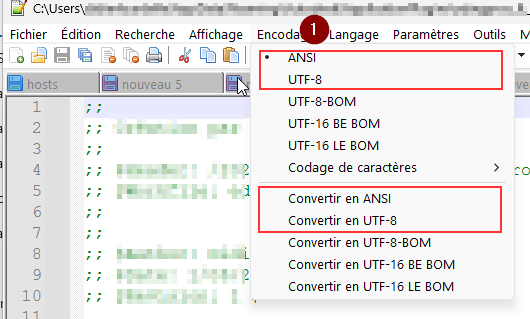
Changement d'encodage ANSI dans Notepad++
1️⃣ Menu Encodage → sélectionnez ANSI ou utilisez Convertir en ANSI pour réenregistrer le fichier au bon format.


✅ Une fois ces paramètres appliqués, vos fichiers .lsp s’ouvriront correctement dans AutoCAD et dans VLIDE, sans perte de caractères accentués ni corruption du code source.

🔄 Cycle de développement

  • Édition / refactorisation : dans VS Code (navigation, recherche, nettoyage du code).
  • Chargement : dans AutoCAD avec (load "mon_fichier.lsp").
  • Débogage : dans VLIDE, ligne par ligne, inspection des variables.
  • Compilation : création du projet .prj et génération du .fas ou .vlx.

✅ Bénéfices

  • 💨 Productivité accrue (VS Code pour la navigation et la recherche)
  • 🧱 Séparation claire entre code source et compilation
  • 🧠 Débogage intelligent avec VLIDE
  • 🔍 Traçabilité et gestion de version avec Git
  • 📚 Code plus propre, prêt pour le packaging ApplicationPlugins

animation simple dans AutoCAD LT à partir d’un bloc dynamique

🎬 Présentation d’une animation simple dans AutoCAD LT à partir d’un bloc dynamique

Dans le cadre de mes expérimentations pédagogiques autour d’AutoCAD LT, j’ai réalisé une animation simple en utilisant un bloc dynamique illustré par des smileys. L’objectif était de démontrer comment manipuler la visibilité d’éléments via des calques, sans recourir à des outils externes.

🔧 Méthodologie utilisée :

  • Création d’un bloc dynamique intégrant plusieurs représentations de smileys.
  • Chaque smiley est affecté à un calque distinct (Calque1 à Calque6).
  • L’animation est obtenue en activant chaque calque à tour de rôle tout en désactivant les autres, créant ainsi une séquence visuelle dans AutoCAD.

💡 Intérêts pédagogiques et techniques :

  • Illustrer plusieurs états d’un objet dans un même dessin.
  • Montrer les possibilités d’animation in situ avec les seuls outils AutoCAD et quelques instructions Autolisp de base .
  • Souligner l’efficacité des blocs dynamiques couplés à une gestion de calques via script.

📌 Le script AutoLISP utilisé sera bientôt disponible en téléchargement sur mon site.
🔐 Pour celles et ceux qui souhaitent l’obtenir en avant-première, vous pouvez me contacter en message privé.

Gérer la personnalisation d’AutoCAD ? Un cauchemar évitable…


Personnaliser AutoCAD est une bonne idée, mais…

À la place, je privilégie une méthode robuste : création d’un menu partiel (*.CUIX) + fichier *.MNL + quelques instructions AutoLISP.

➔ Objectif : éviter de toucher aux fichiers acad.xx et garantir une migration facile entre versions ou solutions métiers.

Je complète cela par un dossier de support personnalisé ajouté aux chemins AutoCAD.

Pour aller encore plus loin : création d’un bundle avec fichier PackageContents.xml et éventuellement un setup d’installation. Résultat : déploiement rapide, migration sans douleur.

🔹 Cette approche m’accompagne depuis plus de 10 ans et me permet de profiter de l’interface standard Autodesk, tout en restant maître de mes personnalisations.

Le saviez-vous ?

La commande « Réseau » modernisée via le Ruban est un bel exemple d’optimisation de l’interface : adaptation dynamique selon l’objet sélectionné !

Barre d’outils classique ou Ruban interactif ?
➔ Mon choix : un mix des deux, enrichi de palettes d’outils sur mesure.

Quand on combine CUIX, MNL, AutoLISP, et éventuellement DLL / VBA, on standardise la montée en version :

  • ➔ Plus simple pour un poste isolé
  • ➔ Magique pour un parc de machines en entreprise !

Cet article s’inscrit dans la continuité d’un échange initié par Quentin Marquette sur linkedin concernant 'Migrer les paramètres personnalisés'

Retrouvez son post original ici : linkedin ."

Standardiser vos déploiements lisp

Savez-vous qu’avec AutoCAD, vous pouvez standardiser vos déploiements LISP et vos palettes d’outils ? 🤔💡

Que vous utilisiez AutoCAD LT, AutoCAD ou une version métier, il est possible de structurer et automatiser vos personnalisations pour simplifier le déploiement sur plusieurs postes.

Pourquoi est-ce un atout ?

Automatisation des tâches : Gagnez du temps avec des routines LISP bien pensées.
Personnalisation efficace : Configurez menus, palettes d’outils et raccourcis selon vos besoins.
Déploiement simplifié : Un simple copier-coller d’un dossier bien structuré ou un setup avec Inno Setup peut suffire.

Cerise sur le gâteau 🎂 : Plus besoin de reconfigurer vos LISP et palettes à chaque nouvelle version ou sur chaque poste de travail ! Un gain de productivité assuré.