Archives par étiquette : automatisation

BLIPMODE : La Variable Fantôme d’AutoCAD !

BLIPMODE a longtemps été un compagnon fidèle des utilisateurs d’AutoCAD jusqu’à ce qu’il tombe en disgrâce et soit discrètement retiré de l’interface.

Pourtant, comme un vieux fantôme, il refuse de disparaître complètement !

Vous pensiez connaître AutoCAD sur le bout des doigts ? Préparez-vous à découvrir une variable qui continue de hanter vos dessins : BLIPMODE !

BLIPMODE, c’est quoi ?

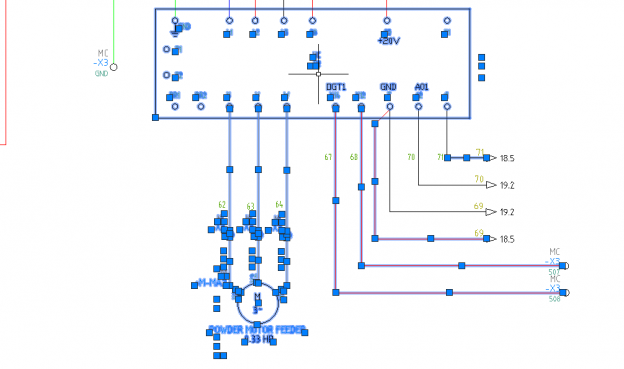
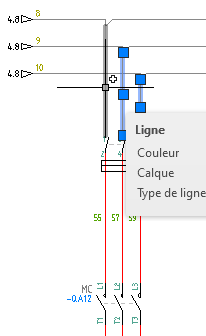
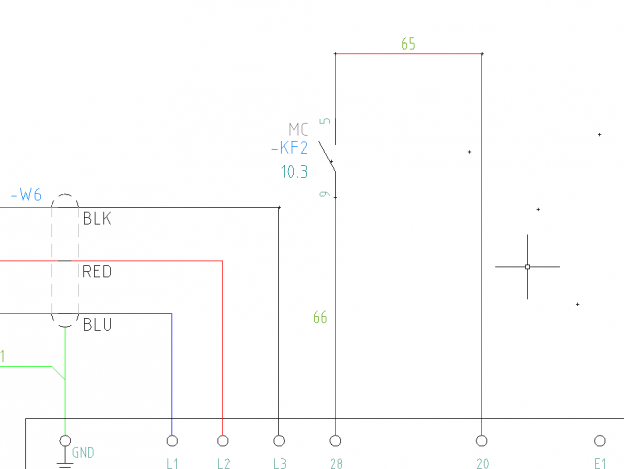
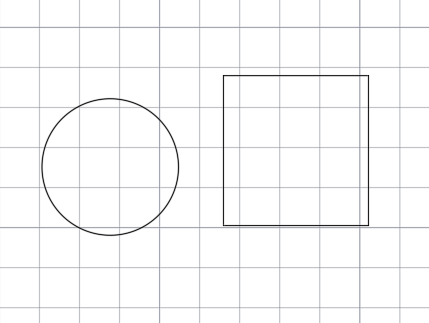
BLIPMODE est une variable système qui affiche de petites croix ou marques temporaires dans le dessin à chaque clic dans AutoCAD. Autrefois, il était activé par défaut, mais il a été supprimé de l’interface dans les versions récentes. Pourtant, il est toujours là, caché dans les entrailles du logiciel !

Imaginez-le comme un ami invisible qui vous suit partout et laisse des traces de son passage.

Les schémas sont généralement des dessins moins denses graphiquement que ceux des bâtiments. Ainsi, l’utilisation de BLIPMODE peut être particulièrement utile dans des dessins plus simples ou des diagrammes, où chaque point ou sélection doit être clairement visible. En revanche, dans des dessins plus denses, comme ceux des bâtiments, l’utilité de BLIPMODE devient moins évidente, car il peut encombrer l’affichage avec des repères inutiles et nuire à la lisibilité du dessin.

Activer et désactiver BLIPMODE ou les marques temporaires

Si vous voulez réveiller ce fantôme, voici comment faire :

Activer BLIPMODE dans autocad ou autocad LT
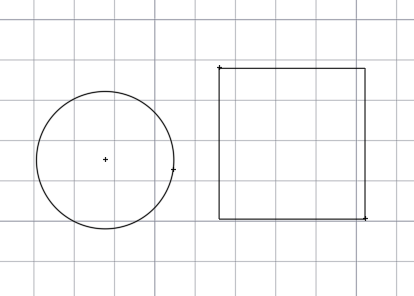
BLIPMODE à 1
(setvar "blipmode" 1)

Désactiver BLIPMODE dans autocad ou autocad LT
BLIPMODE à 0
(setvar "blipmode" 0)


Pratique pour suivre vos sélections de points, surtout si vous avez tendance à vous perdre dans vos dessins (ou dans vos pensées).

Créer une commande pour activer/désactiver BLIPMODE

Pour basculer facilement entre les deux modes, voici un petit script AutoLISP qui crée une nouvelle commande $Edps_G1.

(defun c:$Edps_G1 () (if (= (getvar "blipmode") 1)(setvar "blipmode" 0)(setvar "blipmode" 1)))
;; Exemple de code Autolisp 
(defun c:$Edps_G1 ()  ; Définition d'une commande AutoCAD nommée $Edps_G1
  (if (= (getvar "blipmode") 1)  ; Vérifie si la variable système "blipmode" est égale à 1
      (setvar "blipmode" 0)      ; Si oui, désactive "blipmode" (le met à 0)
      (setvar "blipmode" 1)      ; Sinon, active "blipmode" (le met à 1)
  )
)

Explication du Code :

Ce programme AutoLISP définit une commande AutoCAD nommée $Edps_G1. Son rôle est d’inverser l’état de la variable système BLIPMODE. Cette variable contrôle l’affichage des « blips », c’est-à-dire de petits marqueurs qui apparaissent aux points sélectionnés dans AutoCAD.

Si BLIPMODE est désactivé (= 0), le programme l’active (= 1).

Si BLIPMODE est activé (= 1), le programme le désactive (= 0).

Conclusion

👉 BLIPMODE est peut-être une relique du passé, mais il peut toujours être utile. Que vous l’utilisiez pour suivre vos sélections, impressionner vos collègues, ou juste pour le plaisir de réveiller un fantôme d’AutoCAD…
cette variable mérite qu’on lui redonne une seconde vie !
Ou au moins, le jour 1er Avril ! 😆

Petit rappel : Pour faire disparaître ces marques temporaires dans le dessin, effectuez un zoom avant ou arrière avec la molette de la souris.
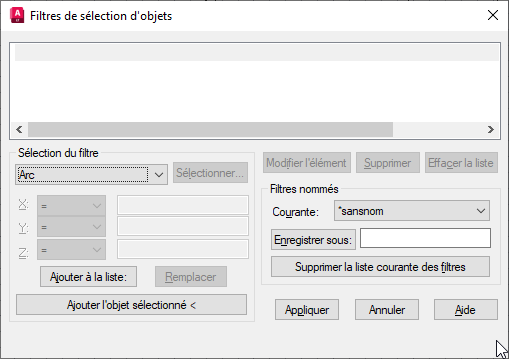
Macro avec un filtre de sélection d’objets

🔹 Ma méthode préférée ? La sélection par filtre ! 🔹

Un outil puissant qui permet de créer et d’enregistrer des filtres complexes, réutilisables en quelques clics. Contrairement au filtre rapide, qui nécessite une reconfiguration à chaque utilisation, cette méthode apporte un vrai gain de temps, surtout sur les projets complexes ! ⏳

💡 Astuce : Même sous AutoCAD LT, cette approche permet d’optimiser vos sélections et workflows.

Pour ceux qui codent en AutoLISP ou débutent, c’est une excellente base pour développer des filtres sur mesure et automatiser encore plus votre travail grâce à la sélection par filtre d’objets ! 🚀


📌 Fonctionnement du fichier filter.nfl

Lors de l’utilisation de la commande FILTER,

AutoCAD génère un fichier filter.nfl qui sauvegarde vos différents ‘filtres nommés’ dans le dossier Support.

Ce fichier stocke les filtres enregistrés et peut être utilisé pour appliquer des sélections avancées.

🔎 Trouver le fichier filter.nfl en AutoLISP création d’une macro.

;; Macro pour une palettes d'outils

^c^c(command "AI_EDITCUSTFILE" (findfile "filter.nfl"))

🔍 Recherche de l’emplacement du fichier :

Exécutez cette instruction AutoLISP → (findfile "filter.nfl")

Cette fonction renvoie le chemin complet du fichier, comme illustré ci-dessous, s’il est trouvé. Sinon, elle retourne nil s’il est introuvable.

Affiche l'emplacement du fichier filter.nfl

📄 Exemple de fichier filter.nfl :

Filter.nfl  --  Ne modifiez pas ce fichier.
:ai_lisp|CercleBlocText
(-4 . "<OR")
(0 . "CIRCLE")
(0 . "INSERT")
(0 . "*TEXT")
(-4 . "OR>")
:ai_str|CercleBlocText
** Début   OR
Objet		=	Cercle
Objet		=	Bloc
Objet		=	Texte
** Fin      OR

📌 Construction d’un filtre de sélection en AutoLISP

Voici un exemple de code permettant de créer un filtre pour sélectionner tous les cercles, blocs et textes dans un dessin :

;;
;; Exemple de commande rapide pour appliquer un filtre de sélection
;; Définition de la commande $f001
;;
(defun c:$f001 ( / )
  ;; Liste des critères de filtre
  ;; (Copier-coller les lignes du fichier filter.nfl ici)
  (setq LstFiltre '(
    (-4 . "<OR")        ;; Début d'une condition OR 'ou'
    (0 . "CIRCLE")      ;; Sélectionne les cercles
    (0 . "INSERT")      ;; Sélectionne les blocs insérés
    (0 . "*TEXT")       ;; Sélectionne tout type de texte
    (-4 . "OR>")        ;; Fin de la condition OR 'ou'
  ))
  ;; Exécute le filtre et sélectionne les objets correspondants dans le dessin
  (setq JeuxSelection (ssget "X" LstFiltre))
)

Avec cette approche, vous pouvez automatiser la sélection d’objets spécifiques et améliorer considérablement votre efficacité sur AutoCAD ! 💪

Petit rappel : lors d’une sélection, n’oubliez pas la commande Précédent.

Les différents modes de sélection d’objets dans AutoCAD ?

AutoCAD propose plusieurs modes de sélection d’objets pour faciliter le travail avec des éléments dans un dessin. Voici quelques-uns des principaux modes de sélection :

Pour les bases sur le logiciels

Sélection simple ou individuelle :

Cliquez sur un objet pour le sélectionner.

Continuer la lecture →

Standardiser vos déploiements lisp

Savez-vous qu’avec AutoCAD, vous pouvez standardiser vos déploiements LISP et vos palettes d’outils ? 🤔💡

Que vous utilisiez AutoCAD LT, AutoCAD ou une version métier, il est possible de structurer et automatiser vos personnalisations pour simplifier le déploiement sur plusieurs postes.

Pourquoi est-ce un atout ?

✅ Automatisation des tâches : Gagnez du temps avec des routines LISP bien pensées.
✅ Personnalisation efficace : Configurez menus, palettes d’outils et raccourcis selon vos besoins.
✅ Déploiement simplifié : Un simple copier-coller d’un dossier bien structuré ou un setup avec Inno Setup peut suffire.

Cerise sur le gâteau 🎂 : Plus besoin de reconfigurer vos LISP et palettes à chaque nouvelle version ou sur chaque poste de travail ! Un gain de productivité assuré.