
Archives de catégorie : Savez-vous ?

Savez-vous ? – AutoCAD, au-delà des évidences

AutoCAD est souvent perçu comme un outil que l’on « sait utiliser ».
En pratique, une grande partie des utilisateurs travaille avec des habitudes héritées,
rarement remises en question.

La rubrique « Savez-vous ? » met en lumière des mécanismes AutoCAD peu connus,
des comportements par défaut mal compris et des limites techniques fréquemment ignorées —
aussi bien sous AutoCAD que sous AutoCAD LT.

Chaque article se concentre sur une idée précise, issue du terrain,
analysée techniquement, sans recette magique ni simplification abusive.

L’objectif n’est pas d’apprendre des commandes,
mais de comprendre ce qui se passe réellement sous le capot
et pourquoi cela change concrètement l’usage au quotidien.


AutoCAD n’est pas « complexe » par nature.
Il le devient dès lors qu’il est utilisé comme un outil métier,
et non comme un simple logiciel de dessin.

Cette profondeur n’est pas théorique : AutoCAD repose sur un socle particulièrement riche,
avec plus de 1 000 variables système et plus de 800 commandes.
À cela s’ajoutent les solutions métier — AutoCAD Electrical, Architecture, MEP et autres —
qui introduisent leurs propres logiques, commandes et contraintes spécifiques.

Cette richesse explique pourquoi deux utilisateurs pourtant « compétents »
peuvent produire des résultats radicalement différents.

Sans toujours comprendre l’origine de ces écarts.

Comment comparer rapidement les variables entre deux dessins AutoCAD ?

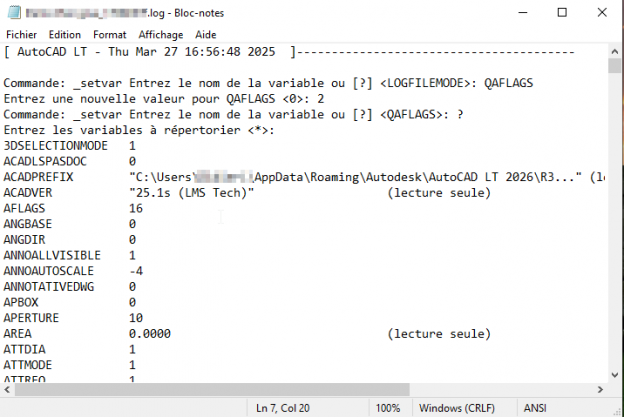
Le logiciel AutoCAD LT 2026 contient plus de 780 variables système. Pour comparer efficacement ces variables entre deux dessins, vous pouvez utiliser une macro qui génère des fichiers log. Voici comment procéder :

Exécuter la Macro :

Lancez cette macro dans chacun des deux dessins AutoCAD. Elle générera un fichier log pour chaque dessin.

(command "_setvar" "logfilemode" 1 "_setvar" "QAFLAGS" 2 "_setvar" "?" "" "AI_EDITCUSTFILE" (getvar "LOGFILENAME") "_setvar" "logfilemode" 0 "_setvar" "QAFLAGS" 0)

Explication :

;;(command 
;;  "_setvar" "logfilemode" 1   ;; Active l'enregistrement des journaux (log)
;;  "_setvar" "QAFLAGS" 2       ;; Définit les indicateurs QAFLAGS à 2 (peut affecter le comportement de débogage et de validation)
;;  "_setvar" "?" ""            ;; Demande une liste de toutes les variables système modifiables dans la console
;;  "AI_EDITCUSTFILE" (getvar "LOGFILENAME") ;; Ouvre le fichier log dans Notepad
;;  "_setvar" "logfilemode" 0   ;; Désactive l'enregistrement des journaux
;;  "_setvar" "QAFLAGS" 0       ;; Réinitialise QAFLAGS à 0
;;)

Récupérer les Résultats :

  • Une fois la macro exécutée, vous obtiendrez deux fichiers log contenant les variables système de chaque dessin.
  1. Comparer les Résultats :
    • Copiez et collez les résultats des deux fichiers log dans un fichier Excel. Utilisez les fonctionnalités d’Excel pour comparer les valeurs des variables et identifier les différences.
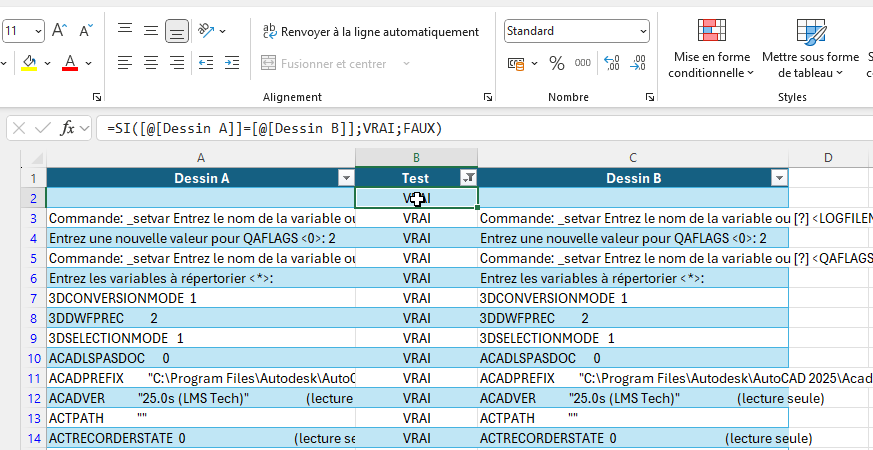
En suivant ces étapes, vous pourrez rapidement et efficacement comparer les variables entre deux dessins AutoCAD.

Cette macro est compatible avec toutes les versions d'AutoCAD et fonctionne également à partir d'AutoCAD LT 2024 et versions ultérieures.
Les différents modes de sélection d’objets dans AutoCAD ?

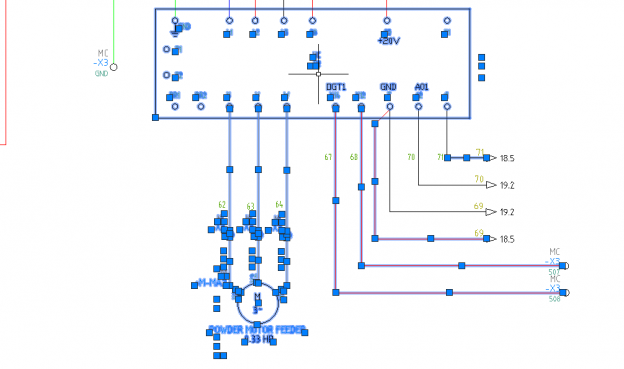
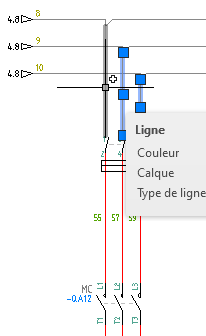
AutoCAD propose plusieurs modes de sélection d’objets pour faciliter le travail avec des éléments dans un dessin. Voici quelques-uns des principaux modes de sélection :

Pour les bases sur le logiciels

Sélection simple ou individuelle :

Cliquez sur un objet pour le sélectionner.

Continuer la lecture

Standardiser vos déploiements lisp

Savez-vous qu’avec AutoCAD, vous pouvez standardiser vos déploiements LISP et vos palettes d’outils ? 🤔💡

Que vous utilisiez AutoCAD LT, AutoCAD ou une version métier, il est possible de structurer et automatiser vos personnalisations pour simplifier le déploiement sur plusieurs postes.

Pourquoi est-ce un atout ?

Automatisation des tâches : Gagnez du temps avec des routines LISP bien pensées.
Personnalisation efficace : Configurez menus, palettes d’outils et raccourcis selon vos besoins.
Déploiement simplifié : Un simple copier-coller d’un dossier bien structuré ou un setup avec Inno Setup peut suffire.

Cerise sur le gâteau 🎂 : Plus besoin de reconfigurer vos LISP et palettes à chaque nouvelle version ou sur chaque poste de travail ! Un gain de productivité assuré.

AutoCAD Electrical : Zoom Étendu en Lot avec un Script !

Saviez-vous qu’il est possible d’automatiser des tâches en lot dans AutoCAD Electrical ?

Presque tout ce que vous tapez dans la ligne de commande d'AutoCAD LT, AutoCAD ou d'une solution métier peut être intégré dans un script.

Pour rendre cela encore plus utile, vos dessins n'ont pas besoin d'être des dessins AutoCAD Electrical (dessins électriques), à moins que vous n'utilisiez des commandes spécifiques à AutoCAD Electrical dans le script.

En combinant des instructions AutoLISP, vous pouvez obtenir des gains rapides grâce à l'automatisation des tâches. Il est même possible, dans AutoCAD ou une solution métier, d'utiliser certaines technologies pour créer vos propres instructions AutoLISP avec .NET.

De plus, l'utilisation de l'utilitaire de projet AutoCAD Electrical permet de rationaliser encore davantage vos processus. La création de scripts est également possible via Microsoft Excel, une solution pratique pour générer des scripts directement à partir de vos données.

Si vous travaillez sur plusieurs fichiers, appliquer un Zoom Étendu sur chaque dessin peut être long et répétitif… mais grâce aux scripts, tout se fait en quelques secondes !

Dans cette vidéo, je vous montre :

  • Présentation du script Zoom Étendu
  • Aperçu incorrect des fichiers Autocad : Sessions non sauvegardées en zoom étendu
  • Sélection des fichiers avec l’utilitaire de projet d’AutoCAD Electrical
  • Exécution accélérée du script avec AutoCAD Electrical
  • Résultat final : Vue d’ensemble des fichiers mis à jour dans AutoCAD Electrical
;;; Didier LOURDELLE - EDWGPROS
;;; 07/03/2025
;;;
;;; Automatisation du zoom etendu dans un dessin
;;;
;;; Zoom Etendu
_zoom _e
_qsave
;;; Fin